パソコンの充電器を紛失・忘れたときの対処法と代用品選びのポイント
ノートパソコンの充電器を紛失したり、外出先で忘れてしまった経験はありませんか?実は、必要な電力やコネクタ規格をきちんと把握すれば、代用品で対応できるケースも少なくありません。この記事では、緊急時に役立つ知識や選び方のポイントを整理して解説します。
充電器を忘れたまま外出してしまったときや、突然の故障で使えなくなった場合に備えるため、家電量販店やオンラインショップで入手可能な汎用充電器も専門知識をもって選ぶ必要があります。本記事を参考に、万が一の事態でもスムーズに対応できるようにしましょう。
まずはパソコン本体の充電規格をチェック!対応コネクタや電圧を確認しよう
使用する充電器を決定するうえで、パソコン本体がどのような規格に対応しているか見極めることが第一歩です。
パソコンの充電器を代用する際、最初に確認すべきなのはパソコンが対応するコネクタの形状と必要な電圧です。例えば、従来の円形DCプラグを採用している機種と、USB Type-Cを採用している機種では、使えるアダプターの種類が異なります。型番や公式マニュアルの充電仕様をよくチェックし、純正品でなくとも対応できる要件を把握するのが失敗を防ぐ秘訣です。
また、多くのノートパソコンには必要な出力が明記されており、W数(ワット数)やボルト数が重要な指標になります。必要なW数を下回る充電器を使うと、充電が極端に遅くなるだけでなく、動作が不安定になる可能性があります。逆に、必要以上に高出力のアダプターを選んでもパソコン側で制御される場合が多いですが、安全性や熱管理の面でしっかりと対応策があるかを確認しておきましょう。
さらに、同じ形状に見えるプラグでも内部のピン配置や電圧設計が異なる場合があります。純正品の代わりを使うときは、メーカーの推奨範囲に合った製品を選ぶことで、パソコン本体へのダメージや動作不具合を防ぎやすくなります。充電器のパッケージや説明書に詳細が書かれていることが多いので、購入前に時間をかけて確認しておくことが大切です。
代用品を使う際に知っておきたい電圧やプラグ形状の基礎知識
純正品以外の充電器を利用する際には、電圧やプラグ形状などの基礎知識をおさえておくと安心です。
市販されているノートパソコン用の代替アダプターには、小型で汎用性の高いものから高出力に対応したものまで多種多様な製品があります。しかし、同じような形状であっても、プラグの内径・外径やピンの配列が少し違うだけで接触不良や火花が出るリスクを伴う場合があるため、仕様確認は入念に行いましょう。
さらに、電圧が合わない充電器を使用すると最悪の場合、パソコン本体の故障だけではなく発熱や発火など安全面に関わるトラブルを引き起こす恐れもあります。製品によっては複数の電圧に対応できるマルチアダプターも存在しますが、その分使い方が複雑になるケースもあるため、説明書をしっかり読むことが大切です。
パソコン本体側が持つ充電制御機能や保護機能によっては、若干の電圧誤差まで吸収できる場合もあります。ただし、純正以外の製品で問題が生じるとメーカー保証の対象外になる可能性が高い点も忘れないようにしましょう。代用品のメリットやデメリットを正しく理解したうえで選ぶことで、トラブルを回避できます。
ACアダプターとDCアダプターの違いとは?
多くのノートパソコンに付属している充電器はACアダプターと呼ばれ、家庭用の交流電源をパソコンが使える直流に変換する役割があります。一方、DCアダプターは自動車のシガーソケットなどの直流電源を、別の電圧の直流へ変換するために使われることが一般的です。
車内でパソコンを使用したり、アウトドアでバッテリーを運用する際には、DCアダプターが活躍するシーンもあります。ただし、車の電圧やバッテリー状況によっては安定しないことがあるため、パソコンに大きな負荷をかける作業は極力避けるか、インバーターを使って交流に変換する方法を検討することが重要です。
ACアダプターとDCアダプターでは電力変換のプロセスや出力特性、保護回路の有無などに違いがあります。どちらを選ぶかは利用シーンやパソコンの使用環境、そして安全面を考慮したうえで決定するとよいでしょう。
急速充電対応製品はパソコンにも使える?W数確認がカギ
スマートフォン向けの急速充電アダプターの中には、30Wや45W、あるいはそれ以上の出力に対応したものもあります。これらの製品は、USB PDに対応していればノートパソコンの充電も可能とされる場合が増えてきました。
しかし、パソコン側に求められる出力は機種によって異なり、多くの一般的なノートパソコンでは少なくとも45W、または65W以上が推奨される場合が多いです。購入前に自分のパソコンの推奨W数を確認し、それに適合する急速充電器かどうかを必ずチェックしましょう。
W数が不足していると充電速度が著しく低下するだけでなく、パソコンの起動や高負荷作業に必要な電力量がまかなえず、動作が不安定になるリスクもあります。急速充電対応製品をパソコンで利用する際は、電力面の余裕を十分に考慮することが重要です。
折りたたみ式プラグや持ち運びやすさにも注目
外出先で頻繁に充電器を使う方にとって、充電器本体のサイズやプラグ形状、ケーブルの長さは使い勝手を大きく左右します。折りたたみ式プラグのアダプターであれば、カバンやポーチに収納しやすく、持ち運び時に他の機器を傷つける心配も軽減できます。
また、本体自体が軽く、熱の発生を抑える設計になっているものを選ぶと、長時間の利用においても安心感が増します。旅行や出張などで使用する場合は、コンパクトかつ放熱対策がしっかりしている製品が理想的です。
最近ではUSBポートが複数ついたマルチポートアダプターも増えているため、スマートフォンとノートパソコンを同時に充電するなど、複数のデバイスを並行して使う必要がある方はそうしたタイプを検討してみると良いでしょう。
モバイルバッテリーやアダプターを代用に!USB PD対応品の活用術
USB PD規格に対応したモバイルバッテリーやアダプターがあれば、緊急時でもパソコンを充電可能です。
外出先で充電器を紛失した、あるいは忘れた場合に助けになるのがUSB PD対応のモバイルバッテリーです。近年では、ノートパソコンに必要な高出力(30W~100W程度)に対応したモデルも登場しており、短時間での充電が期待できます。ただし、バッテリー自体の容量と出力性能を見極めないと、予想ほど充電が進まないこともあるので注意が必要です。
UGREENなどのブランド品を選ぶメリット
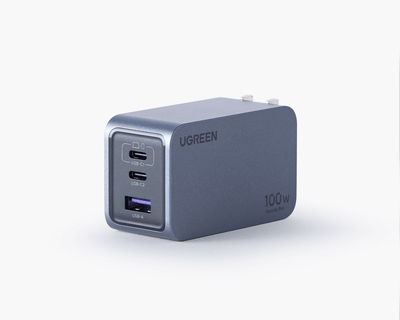
USB PD対応製品でよく名前が挙がるのが、UGREENや他の大手メーカーが出しているブランド品です。これらメーカー製品は、充電効率や安全調整機能の面でしっかりとした設計がなされており、長期間にわたって安心して使えるメリットがあります。
{{UGPRODUCT}}
大手ブランドの製品は提供される保証やカスタマーサポートも充実している場合が多いです。万一の故障や不具合があっても迅速な対応が期待できるため、トータルコストで考慮すると割安になるケースもあります。
{{UGPRODUCT}}
口コミやレビューサイトを見ると、実際にパソコンに使用しても発熱が少なく安定して動作するといった評価がよくみられます。価格だけでなく信頼性やサポート体制などの付加価値を考慮して選ぶことも、快適な充電ライフを送るためには重要なポイントです。
{{UGPRODUCT}}
バッテリーが少ないときの応急処置:省電力設定と作業優先度のコツ
どうしても充電ができない状況では、省電力設定と作業の優先度を見極めることでバッテリー消費を抑えましょう。
緊急時に充電源を確保できない場合は、まずパソコンの省電力モードやスタミナ設定を活用しましょう。これにより、プロセッサの動作を抑えたり、バックライトの明るさを自動的にコントロールして、バッテリーの消耗を軽減できます。
画面輝度やバックライトを落として消費電力を抑える
バッテリー消耗の大きな要因の一つがディスプレイの明るさです。屋内での作業であれば画面輝度をある程度落としても十分視認できる場合が多いので、バッテリー駆動中は控えめの設定にしておくと持続時間を延ばせます。
キーボードバックライトがある機種では、必要のない時にオフにしておくのも有効です。バックライトは便利ですが、意外と電力を使うため、使わない場面が多いなら常時オフにするだけでも節約効果があります。
また、パソコンの電源オプションで、一定時間操作がなければスリープやディスプレイオフに移行する設定を最適化することも大切です。短めの時間設定にしておけば、無駄な発光や動作を最低限に抑えられます。
不要なアプリや通信機能をオフにして稼働時間を延ばす
バックグラウンドで動作しているアプリケーションや常に更新を行うソフトがあると、CPUに負荷がかかり知らぬ間にバッテリーを消耗しています。タスクマネージャーやアプリ管理画面を活用し、本当に必要なものだけを稼働させるようにしましょう。
Wi-FiやBluetoothといった通信機能は、デバイスのスリープ時にも電力を使う場合があります。必要ないときはこまめにオフにして、物理的な接続で作業できる環境を用意できれば、さらに省エネ効果が期待できます。
アップデートのダウンロードや同期サービスなど、定期的に行われるバックグラウンド処理もバッテリーに負担を掛ける要因です。移動中など緊急の場面では更新を一時停止するなど、柔軟に設定を切り替えることで稼働時間を延ばすことができます。
まとめ・総括
充電器を紛失・忘れてしまった場合でも、今回紹介したポイントを押さえれば、臨機応変な対応が可能です。状況に応じて適切な代用品や安全対策を選び、作業への影響を最小限に抑えましょう。
ノートパソコンで代用充電器を使う際は、まずパソコン側の電圧やコネクタ規格をしっかりと確認しておくことが大事です。USB PD対応製品や汎用ACアダプターなど選択肢は多いものの、安全面や性能を踏まえて選ぶことで、トラブルを避けることができます。
充電器を購入する際は、家電量販店やオンラインショップで専門知識のあるスタッフや口コミ情報を参考にすると安心です。PSEマークの有無やメーカーの保証内容にも注意し、信頼性の高い製品を選びましょう。
万が一充電できない状況に陥ったときは、バッテリー消耗を抑える工夫が必要になります。省電力モードの活用や作業の優先度の判断など、事前に把握しておくことで、重要なタスクを落ち着いてこなせるよう備えておくと良いでしょう。